
Los ficheros de aumentos llegan los viernes por la tarde y se llaman MDM AUMENTOS 2021: 22_07_2021 informe fichero devolución (solo cambiará la fecha del fichero). En el mail vienen adjuntos dos ficheros, solo tenemos que descargar MDM AUMENTOS DEVOLUCIÓN y lo guardaremos en C:\Users\COOLABORO122\Médicos del Mundo España\Captación Privada y Marketing - Coolaboro\Tmk Incremento DATEM y creamos la carpeta del mes que vamos a realizar que siempre será el siguiente mes.
Tenemos un calendario ya confirmado con DATEM y Marimar para la fecha de importación de todo el año, siempre se importa tras la última remesa del mes y antes de la primera remesa del mes siguiente.
Se hará la importación de todo el mes completo, pero semanalmente, realizaremos las tareas y prepararemos los registros para la importación.
Abrimos el fichero y eliminamos todas las pestañas menos la primera AGENCIASMODIFICACIONES que es la que vamos a trabajar.

Vamos a la columna RESPUESTA DE CAMPAÑA lo primero filtramos por todos los resultados positivos que serían NEGATIVO DISMINUYE CUOTA / POSITIVO DONACIÓN PUNTUAL / POSITIVO INCREMENTA CUOTA tenemos que comprobar que todos estos registros que tengan tarjeta de crédito.
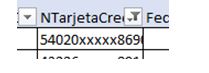
Coincidan con el mismo número de tarjeta de crédito de la COLUMNA AD
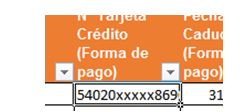
Si hay alguna tarjeta nueva se importará y se revisará tras la importación.
Filtramos en RESPUESTA DE CAMPAÑA por POSITIVO INCREMENTA CUOTA, una vez este filtrado iremos a TAREAS por si hay algún registro que tiene que hacer alguna tarea que afecte a la importación. Si en TAREAS sale ADEMÁS DE INCREMENTAR HACE DONATIVO. En El fichero de MODIFICACIONES copiaremos las líneas que nos salgan de este caso y las pegamos. Copiamos la misma línea dos veces pero una de las dos líneas la ponemos como PUNTUAL y en la línea de puntual ELIMINAREMOS SIEMPRE id Compromiso / carga (ponemos: POSITIVO DONACIÓN PUNTUAL) / Cuota (ponemos lo que nos indique en comentarios de la donación puntual) / RESPUESTA DE CAMPAÑA (ponemos: POSITIVO DONACIÓN PUNTUAL).
Con el mismo filtro de POSITIVO INCREMENTA CUOTA filtraremos las TAREAS una a una, solo las que afecten a la importación. Ejemplo SOLICITUD O QUEJA DONANTE, iremos a COMENTARIOS, marcaremos en otro color las que ya se han gestionado en CRM, para excluirlas de la IMPORTACIÓN.
Una vez tengamos ya solo las que realmente se tienen que importar. Vamos a la carpeta
C:\Users\COOLABORO122\Médicos del Mundo España\Captación Privada y Marketing - Coolaboro\Gestión de altas y modif\Ficheros importación\Modif\2021

Guardamos el fichero de la semana anterior GUARDAR COMO, para mantener el mismo formato. Y pegamos positivos incrementa cuota, con formato valores y números.
Filtramos en RESPUESTA DE CAMPAÑA por POSITIVO DONACIÓN PUNTUAL revisamos en TAREAS por si hay que hacer alguna manual. Todas las puntuales ponemos MEJOR DÍA DE COBRO 1 SIEMPRE. Y pegamos todos los que nos salgan en nuestro fichero de MODIFICACIONES.
Filtramos por NEGATIVO DISMINUYE CUOTA miramos también las tareas, SIEMPRE cambiaremos la campaña en el fichero de MODIFICACIONES por DISMINUCIONES DE CUOTA_2021 y los pegamos.
Una vez tengamos todos, revisamos el fichero de modificaciones. IMPORTANTE siempre seleccionar todo y buscar por punto y coma ; y apostrofe ' y los eliminamos si hay.

EsParticular – SIEMPRE tiene que tener P
IdCompromiso – Solo tendrá dato si es un INCREMENTO DE CUOTA o DISMINUCIÓN DE CUOTA, para que se pueda asociar al compromiso que tiene el donante en CRM. POSITIVO DONACIÓN PUNTUAL tiene que tener este campo vacío.
IdMiembro – Revisamos que no venga ningún dato raro.

Nombre / Apellido1 / Apellido 2 – Si vienen todos los datos completos, revisar por si se trata de un CAMBIO DE TITULAR. Si es así se realizará un alta manual.
Cargo – Solo puede contener las respuestas de campaña NEGATIVO DISMINUYE CUOTA / POSITIVO DONACIÓN PUNTUAL / POSITIVO INCREMENTA CUOTA
Código Postal – Siempre tiene que llevar formato ESPECIAL / CÓDIGO POSTAL y siempre tiene que tener 5 dígitos.
Revisamos los teléfonos por si sale algo raro.

Correo electrónico – no puede contener espacios ni tilde
Idioma – SIEMPRE Castellano
Fecha de alta – tiene que estar vacío.
Agencia: DATEM
Provincia – Siempre tiene que venir en MAYÚSCULAS y estar escrita correctamente. No puede llevar tilde.
Revisamos Localidad / Dirección
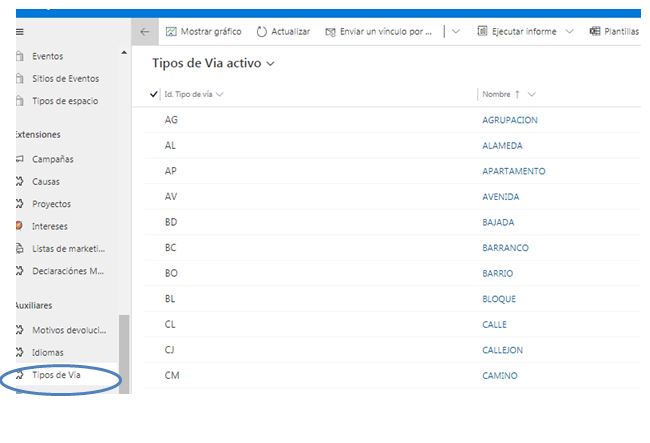
Tipo de vía – Tiene que venir escrito exactamente que en CRM y en mayúscula, para comprobarlos podemos mirarlo en:
CAU – comprobar que corresponde a la PROVINCIA

País – SIEMPRE hay que poner España (primera en mayúscula y el resto minúscula).
Nif – Si viene algún NIF o NIE comprobar en CRM si se trata de un cambio de NIF a NIE, si está en CRM lo eliminamos porque dará error en la importación.
Tipo de Miembro – Siempre 1
TipoColectivo – Vacío
MetododeContactoPreferido – Tiene que ir escrito la primera letra con mayúscula. Cualquiera / Correo electrónico / Correo postal / Teléfono
DeseaRecibirComunicaciones – Se pone sí o no, siempre en minúscula
DeseaRecibirRevistaPostal - Se pone sí o no, siempre en minúscula
Comentarios – Si ya hemos realizado las gestiones que vienen anotadas lo borramos
Cuota – Cuando viene una cantidad con decimales, tendremos que poner un punto (.)
Periodicidad – Tiene que ir escrito la primera letra con mayúscula. Mensual / Anual / Bimensual / Trimestral / Semestral

Filtramos por todas las CUENTAS BANCARIAS, las vacías serán TARJETAS DE CRÉDITO. Tiene que venir el BANCO Y EL TITULAR. Y TIPO DE TARJETA, TARJETA CRÉDITO Y FECHA DE CADUCIDAD estará vacío.
Quitamos el filtro y filtramos por VACÍAS que son las tarjetas de crédito. Esas líneas las copiamos y las pegamos en el Excel de TARJETAS DE CRÉDITO, para revisar después de la importación de aumentos.
C:\Users\COOLABORO122\Médicos del Mundo España\Captación Privada y Marketing - Coolaboro\Tmk Incremento DATEM\20210729 para jun\TARJETAS AUMENTOS PROGRAMACIÓN
Una vez guardados en el fichero de programaciones, eliminamos los datos de la tarjeta de crédito que tengan X en el fichero de modificaciones de las columnas TipoTarjetaCredito / NTarjetaCredito / FechaCaducidad / OtrasFormasPago Las que sean tarjeta nueva se pueden importar.
Mejor día – Las donaciones puntuales todas pondremos el día 1. Si algún donante solicito cambio vendrá el día. Solo podemos poner del día 1 al 26 de cada mes. Si en alguna periódica pone mejor día, se importa con el mejor día, pero hay que entrar al compromiso para cambiar la fecha de próximo cobro manualmente cuando termine la importación.
CampañaOrigen - TMK_INCREMENTO CUOTA DATEM_2022 y en el caso de que tengamos una disminución de cuota será DISMINUCIONES DE CUOTA_2022
RespuestaDeCampaña- NEGATIVO DISMINUYE CUOTA / POSITIVO DONACIÓN PUNTUAL / POSITIVO INCREMENTA CUOTA
El resto de columnas tienen que estar vacías. Para asegurarnos nos iremos a la siguiente columna justo debajo de la cabecera FIN y seleccionamos hacia abajo. Botón derecho del ratón ELIMINAR / Desplazar las celdas hacia la izquierda / aceptar. Lo mismo haremos pero después de la última fila que vamos a importar. Una vez terminemos dejamos el cursor en la casilla A1. Guardar como

En Tipo seleccionamos CSV (delimitado por comas) / Guardar/ si / x / no guardar
Se nos abrirá un fichero CSV, abrir con BLOC DE NOTAS y GUARDAR COMO, codificación UTF8 con BOM.
Lo cargaremos en la nube:
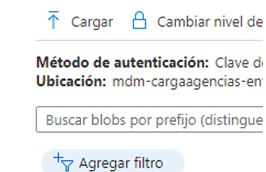
Le damos a CARGAR y después buscaremos el fichero que queremos subir para importar.
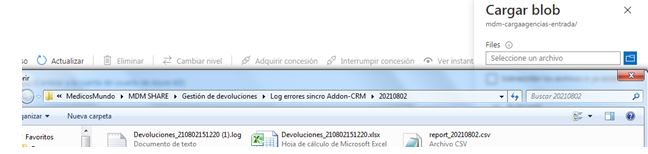
Una vez se realice la importación el fichero desaparecerá de CARGAS y significará que ya está la importación de aumentos terminada. Iremos al log, para ver si hizo todo correctamente o salió algún error.
Para sacar el log tenemos que ir a:
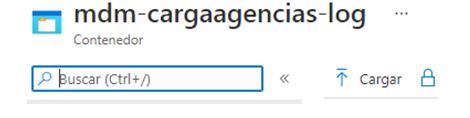
Buscaremos el log con la fecha de hoy en este caso de modificaciones. Lo guardamos en la nube:
Captación Privada y Marketing - Coolaboro\Gestión de altas y modif\Tratamiento de log\Log de modif creamos una carpeta con la fecha de hoy y AUM.
Buscaremos la palabra ERROR por si hay algún error en la importación, para poder gestionarlo.
BÚSQUEDA 15. COMP / COMPROMISOS EN CURSO CON FECHA PRÓXIMO COBRO ANTIGUA
Una vez se haya realizado la importación de los aumentos de cuota, sacaremos esta búsqueda para detectar que su compromiso se quedó fecha antigua de cobro.
Para sacar la búsqueda la fecha que tenemos que poner es un mes antes. Si la sacamos el 29/09 ponemos 29/08.
PROGRAMACIONES:
Desde mayo 2022 no se crean programaciones, las donaciones de tarjeta se lanzan con la remesa.
FICHEROS DE AUMENTOS DE CUOTA:
Filtramos en TAREAS por:
- NO QUIERE LLAMADAS: Entraremos a CRM, quitamos el teléfono y lo pegamos en notas junto a la nota correspondiente. También en CONTACTO Y COMUNICACIONES, marcamos ¿permite campañas de telemarketing? – Ponemos NO
- SOLICITUD O QUEJA: Ponemos la nota correspondiente y realizamos la tarea que nos solicite el donante.
- APLAZA INCREMENTO: Se realizará el aumento de cuota manual, porque vendrá otra fecha.
- ADEMÁS DE INCREMENTAR HACE DONATIVO: Se comprobará que se ha importado correctamente la línea del aumento y la que copiamos para el puntual.
- CAMBIO DE TITULAR: El cambio de titular lo haremos manual ya que tenemos que hacer un alta nueva y dar de baja al donante que estaba colaborando.
- CAMBIO FECHA PRÓXIMO COBRO: Si quiere por ejemplo cambiarlo al día 6 y no es puntual sino periódico, se importa, pero habrá que modificar manualmente la fecha de próximo cobro tras la importación.
Después filtramos en RESPUESTA DE CAMPAÑA por:
- ERROR: TELÉFONO EQUIVOCADO - En CRM quitamos el teléfono y lo pegamos en notas con su nota correspondiente.
- ILOCALIZABLE FALLECIDO – Damos de baja en CRM como baja definitiva / fallecido. Quitamos el correo electrónico y lo pegamos junto a la nota correspondiente. Ponemos que no pueda recibir ningún tipo de comunicaciones. Por último pasamos nota a Maite, para que le quite de la lista de mailing.
- NEGATIVO SOLICITA BAJA - Se procesa la baja con el motivo que indique en comentarios, si no hay se pone motivo Otros.
Una vez que se realice la importación de aumentos de cuota, realizaremos el log, búsqueda 15 del control de búsquedas, la revisión de los registros de tarjeta de crédito y enviaremos un mail a Marimar, indicando que se realizó correctamente la importación de aumentos.
En la siguiente importación de NO ÚTILES, podemos importar los registros que vienen en el fichero de AUMENTOS DE CUOTA que no se han importado con los aumentos (los no positivos ni disminuciones).