
ÍNDICE:
- LOGIN PIANO
- REGISTRO Y ALTA
- ENVÍO CORREO PARA GRABAR CONTRASEÑA
- INFORMACIÓN SUSCRIPTORES
- AMPLIAR SUSCRIPCIÓN
- ENVÍO FORMULARIO WEB PARA CONSULTAS
- CÓMO LOCALIZAR EMAIL DE REGISTRO/ALTA EN PERFIL DE USUARIO
- RETENCIÓN
- RECAPTACIÓN
- CAMBIO EMAIL
- LOGIN GOOGLE ONE TAP
- USUARIOS APPLE Y ANDROID
- NO PUEDO ACCEDER A LOS CONTENIDOS SIENDO SUSCRIPTOR
1. LOGIN PIANO
Acceder a https://dashboard.piano.io/login
Introducir email y contraseña.
Pulsar botón Login.
2. REGISTRO Y ALTA
2.1 Para registrar un usuario y dar de alta como suscriptor, pulsar sobre USERS -> ALL USERS
2.2 Pulsar ADD A NEW USER arriba a la derecha
2.3 Introducir correo electrónico de usuario y pulsar NEXT
2.4 Escoger modalidad de suscripción (marcarla) y pulsar NEXT
2.6 A continuación:
- Seleccionar España en “Country of residence”
- Introducir datos de pago en campos “Add a new credit or debit card”
- Marcar “Apply this payment method to all active subscriptions”
- Pulsar botón “Apply term to user”.
Tras este paso el usuario ya estaría dado de alta como suscriptor.
Nota: Si el usuario quiere pagar con Paypal tendrá que hacerlo online. Para ello, por favor enviarnos un mail a mariajose.moreno@elespanol.com y goizalde.fernandez@elespanol.com con el asunto Paypal + el mail del usuario en donde nos indicáis el producto que quiere contratar. Y nosotras le enviaremos un mail seguido con el enlace directo a la compra para que lo pueda hacer el propio usuario.
3. ENVÍO CORREO PARA GRABAR CONTRASEÑA
3.1 Pulsar Users, introducir usuario y pulsar ENTER
3.2 Pulsar sobre la línea donde aparece usuario para seleccionarlo
3.3 Pulsar sobre icono RESET PASSWORD
4. INFORMACIÓN SUSCRIPTORES
4.1 Localización: pulsar Users, escribir el correo del suscriptor en el campo habilitado para ello y pulsar ENTER.
4.2 Pulsar sobre la línea donde aparece el suscriptor.
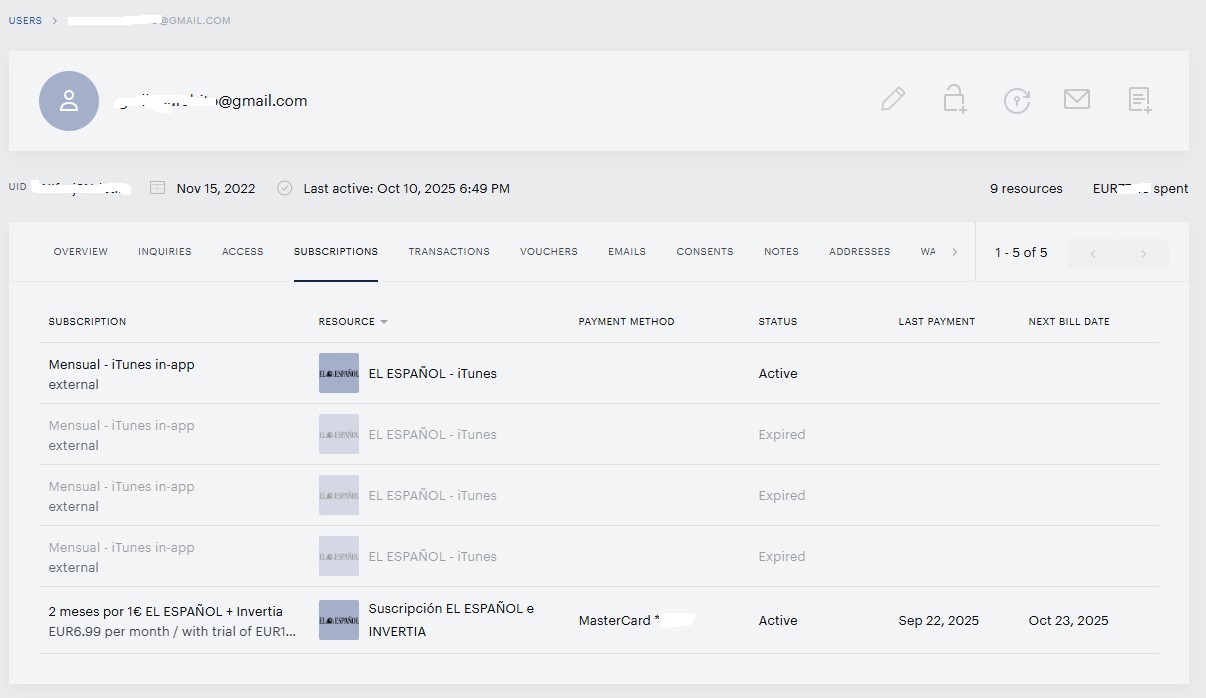
4.3 Pulsando en Subscriptions se accede al historial de suscripciones, estando destacada la suscripción vigente:
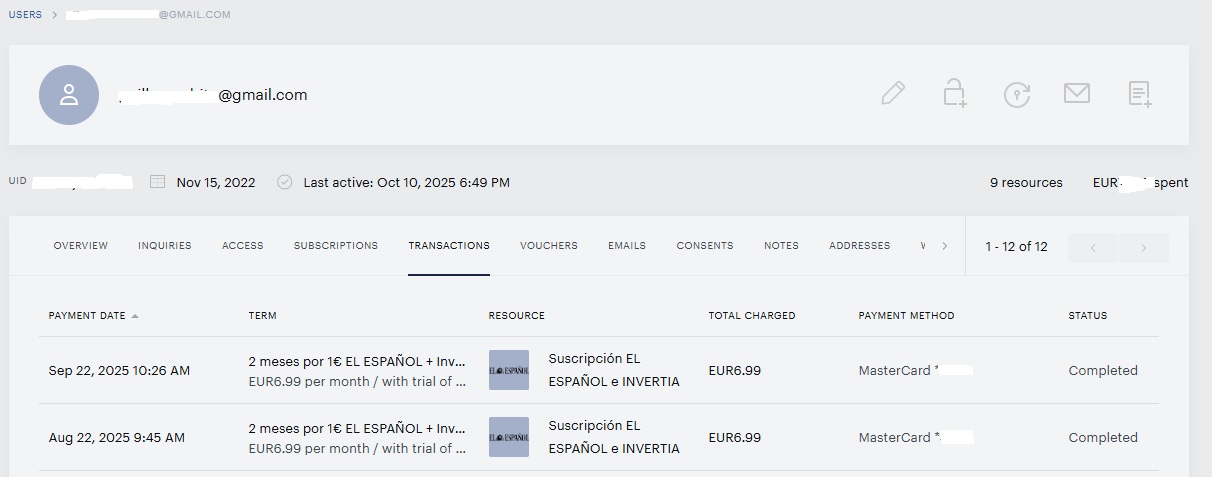
4.4 En la pestaña Transactions se accede al historial de cobros:
4.5 En la pestaña Emails se encuentra el histórico de correos enviados desde Piano:

Al lado de cada correo se encuentra la opción RESEND para enviarlo de nuevo en caso de que sea necesario (por ejemplo, no ha recibido el correo de confirmación de alta con el formulario para envío de datos).
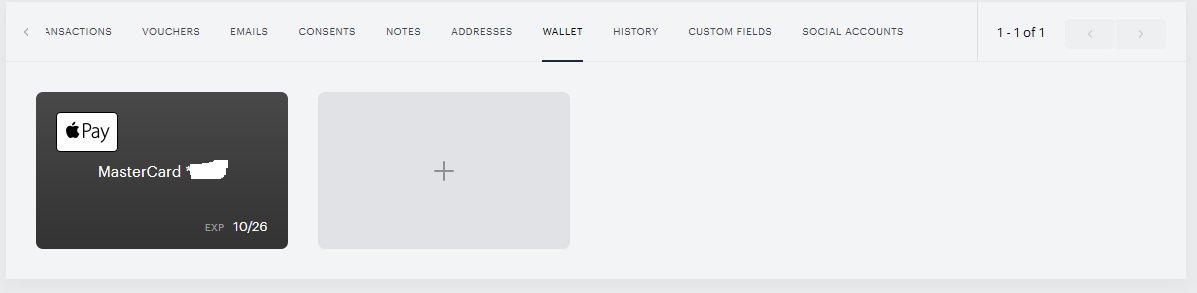
4.6 En la pestaña Wallet se encuentran los métodos de pago que el usuario ha grabado en su perfil. Si hay varios, el que está marcado con un tick es el que tiene por defecto:
4.7 Para añadir una nueva tarjeta (no podemos añadir cuenta PayPal), pulsar en la ventana vacía con el símbolo “+”:
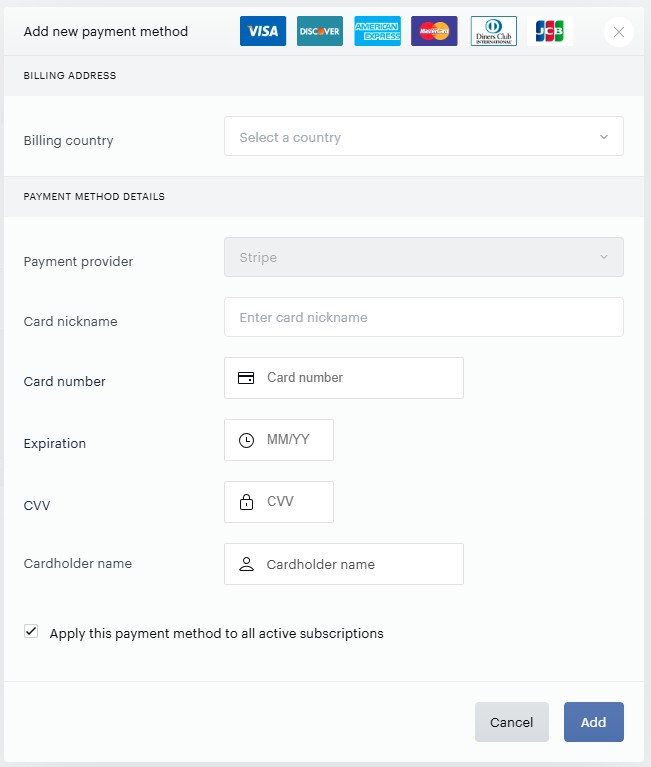
4.8 Añadir los siguientes campos:
- Billing Country: Seleccionar España
- Card Number: Introducir numeración tarjeta
- Expiration: Introducir fecha de caducidad
- CVV: Introducir CVV
- Postal Code: Introducir 28033 (excepto en el caso de las American Express que hay que introducir el código postal exacto de la sucursal bancaria)
- Desmarcar Apply this payment method to all active subscriptions
- Pulsar botón ADD
4.9 Para marcar la nueva tarjeta por defecto, acceder a pestaña SUBSCRIPTIONS.
Pulsar sobre la suscripción activa, desplegar campos Payment Method y marcar la nueva tarjeta (aparecerá un tick):
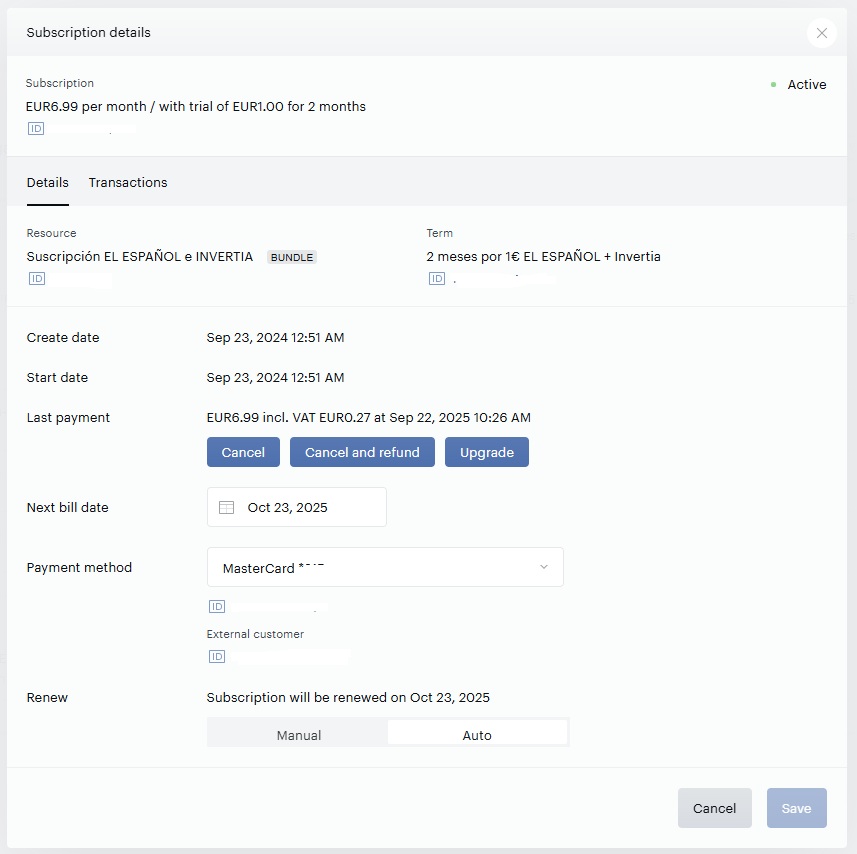
4.10 En caso de que el usuario quiera añadir una cuenta de Pay Pal en su perfil https://seguro.elespanol.com/usuarios/perfil/:
- Pulsar en MI CUENTA -> MÉTODOS DE PAGO
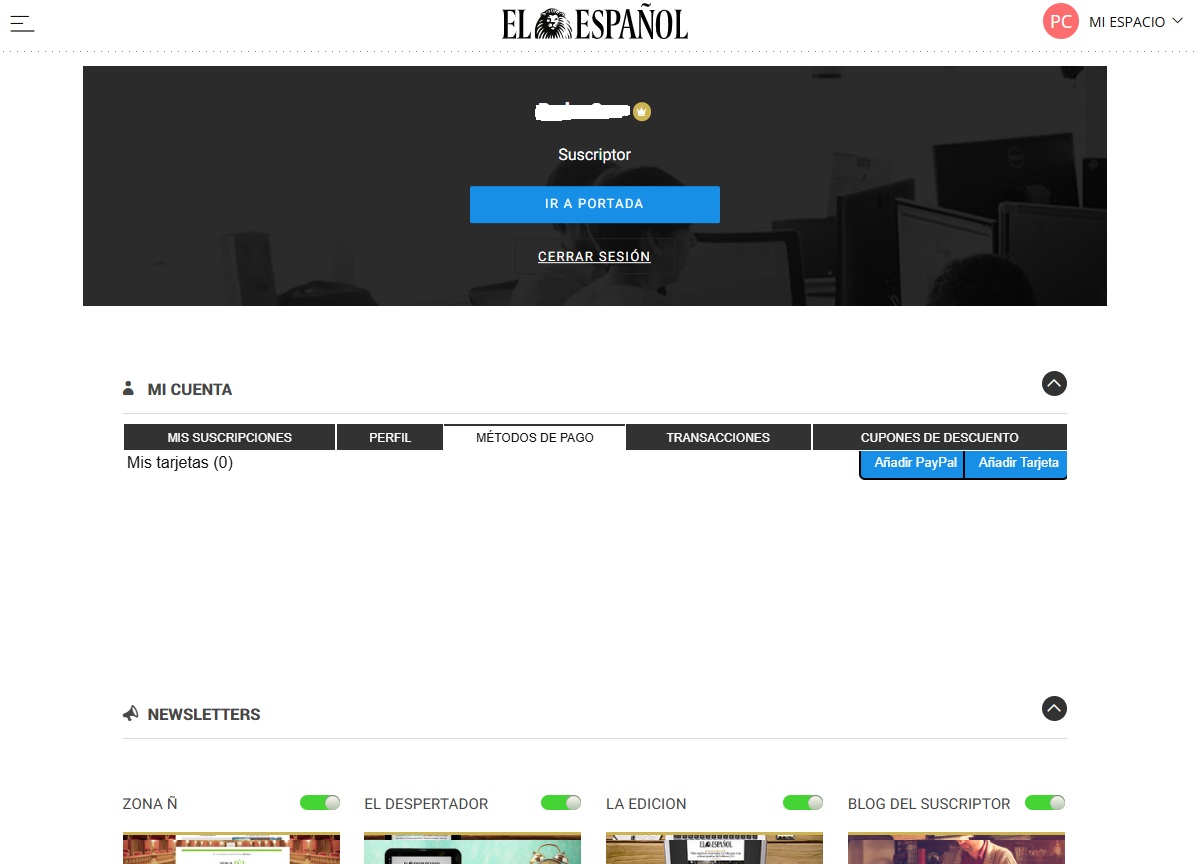
- Pulsar en Añadir una cuenta PayPal
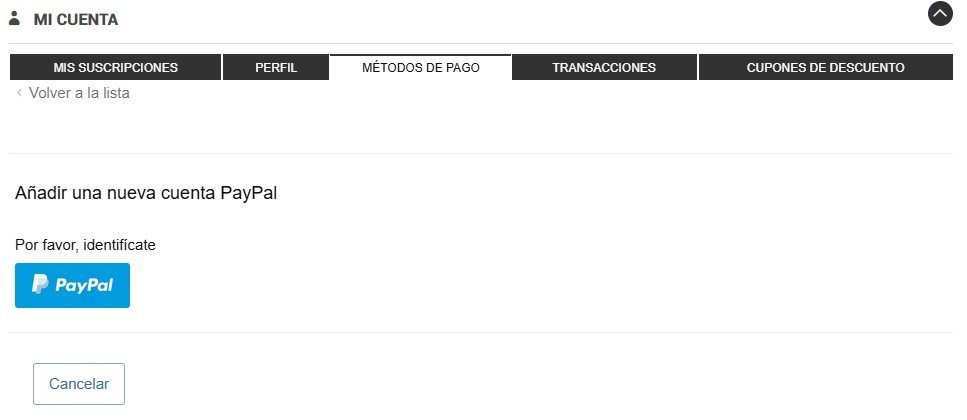
- Le aparecerá una ventana de PayPal como titular de una cuenta de ello para que acepte y continúe la gestión:
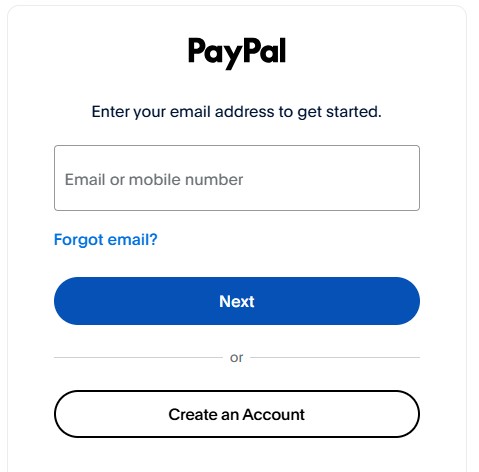
- Aparecerá la cuenta en el perfil. Pulsar botón Guardar.
5. AMPLIAR SUSCRIPCIÓN
5.1 Localizar suscripción.
5.2 Pulsar sobre usuario.
5.3 Pulsar sobre Suscriptions y sobre la suscripción activa.
5.4 Pulsar sobre calendario.
5.5 Pulsar sobre la fecha que corresponda y pulsar APPLY DATES.
5.6 Pulsar SAVE.
5.7 La nueva fecha de renovación aparecerá actualizada en NEXT BILL DATE.
6. ENVÍO FORMULARIO WEB PARA CONSULTAS:
6.1. Acceder al formulario web (https://www.elespanol.com/contactar/):
- Completar los campos Motivo de consulta, Nombre y Correo (y teléfono si lo facilita, pero no es obligatorio para que se pueda enviar el formulario).
- Comenzar siempre el texto en CONSULTA con LLAMADA TELEFÓNICA - para que pueda identificar que son vuestras. A continuación, indicar la consulta/incidencia del usuario.
7. CÓMO LOCALIZAR EMAIL DE REGISTRO/ALTA EN PERFIL DE USUARIO:
7.1 Acceder a www.elespanol.com, pulsar en botón MI ESPACIO y EDITAR PERFIL:
7.3 En el perfil desplegar MI CUENTA y pulsar la pestaña PERFIL. En ella aparece el correo con el que está identificado:
7.4 Si en lugar de MI ESPACIO aparece INICIAR SESIÓN, es que el usuario no está logado y ha de identificarse para que el sistema le reconozca como suscriptor.
7.5 Para ello ha de pulsar en INICIAR SESIÓN, en la siguiente ventana ha de introducir su correo y contraseña en las líneas habilitadas para ello y pulsar botón INICIAR SESIÓN.
- Para comprobar si a un suscriptor se le ha cobrado el cargo se accede a Transactions, donde consta el histórico de pagos.
En la pestaña History aparece el histórico de acceso y de intentos de cobro. En caso de que se haya intentado cobrar y no se haya podido, aparece “No se ha podido realizar el pago con” + el método de pago por defecto que aparezca en WALLET.
8. RETENCIÓN
8.1 Tras localizar usuario, pulsar en Subscriptions. Pulsar en la modalidad activa. Aparecerá en la parte inferior el mensaje Subscription will expire + fecha de vencimiento.
8.2 Pulsar en botón AUTO. El mensaje cambiará a Subscription will be renewed + fecha de vencimiento.
8.3 Volver a pulsar en el term activo en Subscriptions y realizar el cambio de term como en cualquier upgrade.
9. RECAPTACIÓN
El procedimiento es el mismo caso que para dar el alta.
En este caso la pestaña que se escoge tras pulsar en Users -> All users -> se introduce el correo electrónico del usuario para buscarlo y el resto del proceso es como en el alta.
10. CAMBIO EMAIL
10.1 Localizar a usuario.
10.2 Seleccionarlo pulsando encima de él.
10.3 Pulsar sobre el icono del lápiz
10.4 Borrar el correo del campo Email, anotar el nuevo y pulsar Submit para que quede grabado.
11. GOOGLE ONE TAP
Si has recibido un correo de confirmación de registro es porque has creado una nueva cuenta desde el menú o porque te has registrado usando el botón de Google. Adjunta te enviamos una captura de pantalla con este registro.
Aquí puedes consultar la Política de Privacidad y los Términos de uso de El Español
Al registrarte, estás aceptando sólo recibir nuestra newsletter Mientras Dormías, sin ningún coste para ti.
Si quieres dejar de recibirla, sólo tienes que pulsar en Dejar de recibir en la parte inferior de la newsletter.
12. Usuarios de apple y Android
El alta a través de Apple y Android es, a todos los efectos, cliente suyo y nosotros no tenemos permiso ni acceso a las bases de datos de sus clientes.
Tenemos usuarios de apple que navegan con mails tipo: @privaterelay.appleid.com a estos les indicamos que tienen ese usuario y si quieren modificar el mail lo hacemos desde Piano.
Para gestionar las bajas:
- Apple: Facilitamos el enlace del que disponen para que puedas gestionar con ellos la baja de tu suscripción:
https://support.apple.com/es-es/HT202039
- Android: Acceder al menú de Play Store (tres líneas horizontales en la parte superior izquierda). A continuación, pulsa por favor en la opción Suscripciones, escoge la de EL ESPAÑOL y pulsa sobre Cancelar.
13. No puedo acceder a los contenidos siendo suscriptor
Si te aparece el aviso del límite de noticias es porque estás navegando sin estar identificado.
En ese mismo mensaje tienes la opción "¿Ya estás suscrito? ENTRAR" o "¿Eres suscriptor? Pulsa aquí".
Pulsa por favor en esa opción e introduce tu correo y tu contraseña y pulsa INICIAR SESIÓN.
De esta forma el sistema te reconoce como suscriptor y puedes acceder a los contenidos
OJO: Usuarios que tienen varios mails y navegan con el mail de registro en lugar de suscriptor. Y al leer el contenido les salta el muro o las noticias cerradas. Indicar cómo tienen que cambiar un mail por otro.